type
Post
status
Published
date
Nov 26, 2022
slug
summary
考虑以后增加关于lilypond的内容
tags
LaTex
category
学习
icon
password
之前也简单的做过模板的设置
也是为了平常做音乐分析而制作的模板
不过当时才刚入门【虽然现在也是】
用了很多不方便的方式来表示音乐记号
所以今天这个算是使用了一段时间之后
正式设定的模板 V1.0
效果展示
关于字体设置
关于字体,我基本上没太搞懂过。
不知道是因为遗漏了那里,还是理解没到位。
% 关于字体的设置
\setCJKmainfont{SourceHanSerifSC-Regular.otf}[BoldFont={SourceHanSerifSC-Bold.otf},ItalicFont={FZKAITI_GBK.TTF}, BoldItalicFont={STKaitiSC-Bold.ttf}]
\setCJKsansfont{SourceHanSansCN-Regular.otf} [ BoldFont = SourceHanSansCN-Bold.otf]
\setCJKmonofont{FZFangSong-Z02}

\setCJKfamilyfont{zhsong}{SourceHanSerifSC-Regular.otf}[BoldFont={SourceHanSerifSC-Bold.otf}]
\setCJKfamilyfont{zhhei}{SourceHanSansCN-Regular.otf}[ BoldFont = SourceHanSansCN-Bold.otf]
\setCJKfamilyfont{zhkai}{FZKAITI_GBK.TTF}[BoldFont={STKaitiSC-Bold.ttf}]
\setCJKfamilyfont{zhfs}{FZFangSong-Z02}

\newcommand*{\songti}{\CJKfamily{zhsong}}
\newcommand*{\heiti}{\CJKfamily{zhhei}}
\newcommand*{\kaishu}{\CJKfamily{zhkai}}
\newcommand*{\fangsong}{\CJKfamily{zhfs}}
简单的说明一下字体设置的思路。
首先是前面三条命令,
main 、sans 、mono分别是设置罗马、无衬线、打字机字体。所以第一条里面我填写的是思源宋体的字体。如果加粗的话则是设置Bold的形式,如果是需要
ItalicFont的话就直接选择的方正楷体。这里还有一个特别的是BoldItalicFont 这里我设置的是mac下的字体。- 把思源宋体作为主字体是因为树哥的推荐,我自己感觉也是比较好看,而且也觉得之前用的方正系列会不会有点太过于普遍。
ItalicFont的字型我看一般的配置都是设置成楷体,但是我没有找到风格很配套的,于是就直接用的方正楷体。
- 我在mac上设置最原始的那一版的时候,需要对楷体进行加粗。在mac下是可以正确工作的,用的是
\bfseries\itsharp这样的命令。但是在windows下却不好使。仔细研究了一下,才发现这是一个常见的问题。知乎上找到的方法,就是直接用一个方正粗楷的字体进行代替。我也试了一下觉得太粗,于是才从mac上拿的字体。当然我更希望有什么思源楷体之类的字体出现,完美成套。
接下来是第二条命令,无衬线字体。我看配置文件本身也是设置为黑体。于是我就使用了思源黑体的两个字重。
最后的命令是代表打字机字体的,也叫做等宽字体吧。我其实也不知道什么时候会用到,但是我就模仿填了一个方正的仿宋字体。
接下来的命令都是关于字体族的,都是围绕着上面的字体来配置。
说实话,现在字体问题还是懵懵懂懂,但确实是能跑起来…于是就先将就着用。
这里参照了两篇很重要的文章。

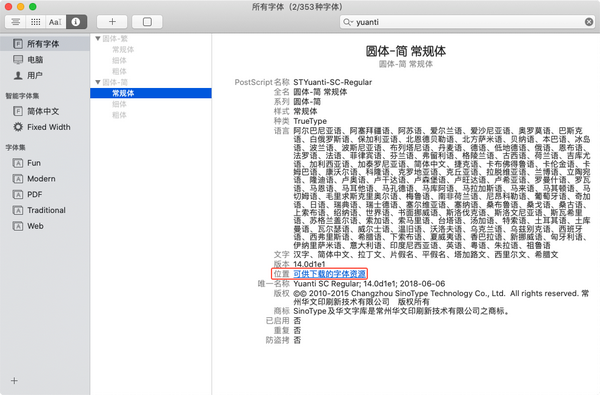
这一篇主要是学到了如何转换ttc字体,不然mac的字体拿到windows上用不了。

这一篇就更加重要,从这里学到至少怎么让字体命令生效。
关于lilyglyphs
在写音乐类的内容时,我目前最常使用的就是和声标记和变音记号。和声标记应用数学模式的上下标其实非常的好解决,也不需要什么额外的工具。
但是变音记号就比较麻烦。
我最开始是参照了书上添加左上标与左下标的方法,在一个宏包里用了
\prescript{}{}{} 这条命令。问题确实是解决了,显示的效果其实也还不错,就是转换格式的时候稍微麻烦了一点。
后来我发现,升号、降号原来是字体里面本来就有的!
也就是我复制粘贴就可以
比如说
♯ ♭我真的是有点后知后觉
当然也可以使用命令
\sharp \flat 进行输入lilyglyphs的文档我并没有看的太懂
不过正好找到了我需要的功能
首先引入宏包之后就会对原本
\sharp \flat 这两个命令进行替换我个人觉的区别就是更加粗一点,因为以前的好像显得分辨率比较低的效果
接着这个符号还可以自定义,比如放大放小,调整高度。
% 替换升号
\renewcommand*{\sharp}[1][]{
\setkeys{lilyDesignOptions}{scale=1.2,raise=1.3}
\lilyPrint[#1]{\lilyGetGlyph{accidentals.sharp}}
}
% 替换降号
\renewcommand*{\flat}[1][]{
\setkeys{lilyDesignOptions}{scale=1.2,raise=1.3}
\lilyPrint[#1]{\lilyGetGlyph{accidentals.flat}}
}
以上的代码是我调整出来的,感觉还没有说那么的好看,但是勉强能看,就此作罢。
总之,现在简单多了,只要
\sharp B 就可以直接使用。使用规范
有一些细节使用规范自己给自己固定一下
风格会更加统一
- 任何时候只要是描述调性,就进入数学模式。例如
$\sharp c$小调。
- 正文中描述音名,直接使用命令+大写音名。例如
\flat D音。
最后
最后展示一下整个模板
\documentclass[fontset=none]{ctexart}
% 控制版面
\usepackage[scale=0.75]{geometry}
% 控制颜色
\usepackage{xcolor}
% 解决字母带方框的问题
\usepackage{lmodern}
% 为了引用中文文献
\usepackage{gbt7714}
% 数学公式相关的包
\usepackage{array,amsmath}
% 为了替换\sharp\flat等音乐标记
\usepackage{lilyglyphs}
% 为了表格竖着可以合并
\usepackage{multirow}
% 缩小表格
\usepackage{graphicx} % 可以使用\resizebox命令
% 调整页眉页脚
\usepackage{fancyhdr}
\setlength{\headheight}{23pt}
\pagestyle{fancy}
\fancyhf{} % 清除现有的页眉页脚格式
%\lhead{\includegraphics[height=18pt]{logo.png} \textcolor{red}{A}urality制作分享}

% 宏定义
\newcommand\tsd[1]{\mathrm{#1}} % 书写功能级
\newcommand\barnum[2]{($#1\sim#2$)} % 表示x小节至x小节
\newcommand\luoma[1]{\MakeUppercase{\romannumeral#1}} % 大写的罗马数字
% 替换升号
\renewcommand*{\sharp}[1][]{
\setkeys{lilyDesignOptions}{scale=1.2,raise=1.3}
\lilyPrint[#1]{\lilyGetGlyph{accidentals.sharp}}
}
% 替换降号
\renewcommand*{\flat}[1][]{
\setkeys{lilyDesignOptions}{scale=1.2,raise=1.3}
\lilyPrint[#1]{\lilyGetGlyph{accidentals.flat}}
}
% 关于字体的设置
\setCJKmainfont{SourceHanSerifSC-Regular.otf}[BoldFont={SourceHanSerifSC-Bold.otf},ItalicFont={FZKAITI_GBK.TTF}, BoldItalicFont={STKaitiSC-Bold.ttf}]
\setCJKsansfont{SourceHanSansCN-Regular.otf} [ BoldFont = SourceHanSansCN-Bold.otf]
\setCJKmonofont{FZFangSong-Z02}

\setCJKfamilyfont{zhsong}{SourceHanSerifSC-Regular.otf}[BoldFont={SourceHanSerifSC-Bold.otf}]
\setCJKfamilyfont{zhhei}{SourceHanSansCN-Regular.otf}[ BoldFont = SourceHanSansCN-Bold.otf]
\setCJKfamilyfont{zhkai}{FZKAITI_GBK.TTF}[BoldFont={STKaitiSC-Bold.ttf}]
\setCJKfamilyfont{zhfs}{FZFangSong-Z02}

\newcommand*{\songti}{\CJKfamily{zhsong}}
\newcommand*{\heiti}{\CJKfamily{zhhei}}
\newcommand*{\kaishu}{\CJKfamily{zhkai}}
\newcommand*{\fangsong}{\CJKfamily{zhfs}}

% 曲式图中的字体用法
% 第一列使用\bfseries跟\itshape进行加粗跟字体变化
% 其他出现的中文,均使用\itshape的字形
% 大写的英文字母一律照常输入,小写的英文字母则用$$进入数学模式
% 统一使用上标,大写字母使用A%^1%的形式,小写字母则$a^1$
% 若涉及到和声标记,字母一律采用\tsd输入,并进行嵌套,/符号可以直接输入
% 和声的进行则直接在$$中输入减号-来代替,间距比较合理
% 正文中出现的字母一律按上述要求

\begin{document}
% 正文中在乐句与乐句之间隔行。主题描述与和声、织体描述之间可以用\\换行
\section*{}

\subsection*{曲式结构图}


\subsection*{分析报告}


\subsubsection*{A段}
\subsubsection*{}

\subsection*{总结}
    \begin{enumerate}
        \item
    \end{enumerate}


% 表示导出bib文件中的所有文献
% zotero自动导出的bib中,@thisis需要改成@mastersthesis才能被识别
\nocite{*}
\bibliographystyle{gbt7714-numerical}
\bibliography{bib.bib}
\end{document}
- 作者:xhhdd
- 链接:https://blog.xhhdd.cc/article/df058484-ea25-4d6a-a580-e84ed5b7ffb8
- 声明:本文采用 CC BY-NC-SA 4.0 许可协议,转载请注明出处。
相关文章